TPD / PROTAC 5T35 案例:BRD4-MZ1-VHL 三元复合物
本案例演示如何在 Example 项目中,用 DeepTernary 对公开 PROTAC 体系 PDB 5T35 做一次完整三元复合物建模。5T35 是 MZ1 同时结合 BRD4 BD2 与 VHL:EloB:EloC 的晶体结构,分辨率 2.70 Å;它是 PROTAC 三元复合物建模的合适教学体系。
参考来源:
- RCSB PDB:
5T35,The PROTAC MZ1 in complex with the second bromodomain of Brd4 and pVHL:ElonginC:ElonginB,DOI10.2210/pdb5T35/pdb。 - Gadd et al., Nature Chemical Biology 2017:Structural basis of PROTAC cooperative recognition for selective protein degradation,DOI
10.1038/nchembio.2329。 - DeepTernary 官方示例输入:
output/protac22/5T35_H_E_759/。
1. 准备模型
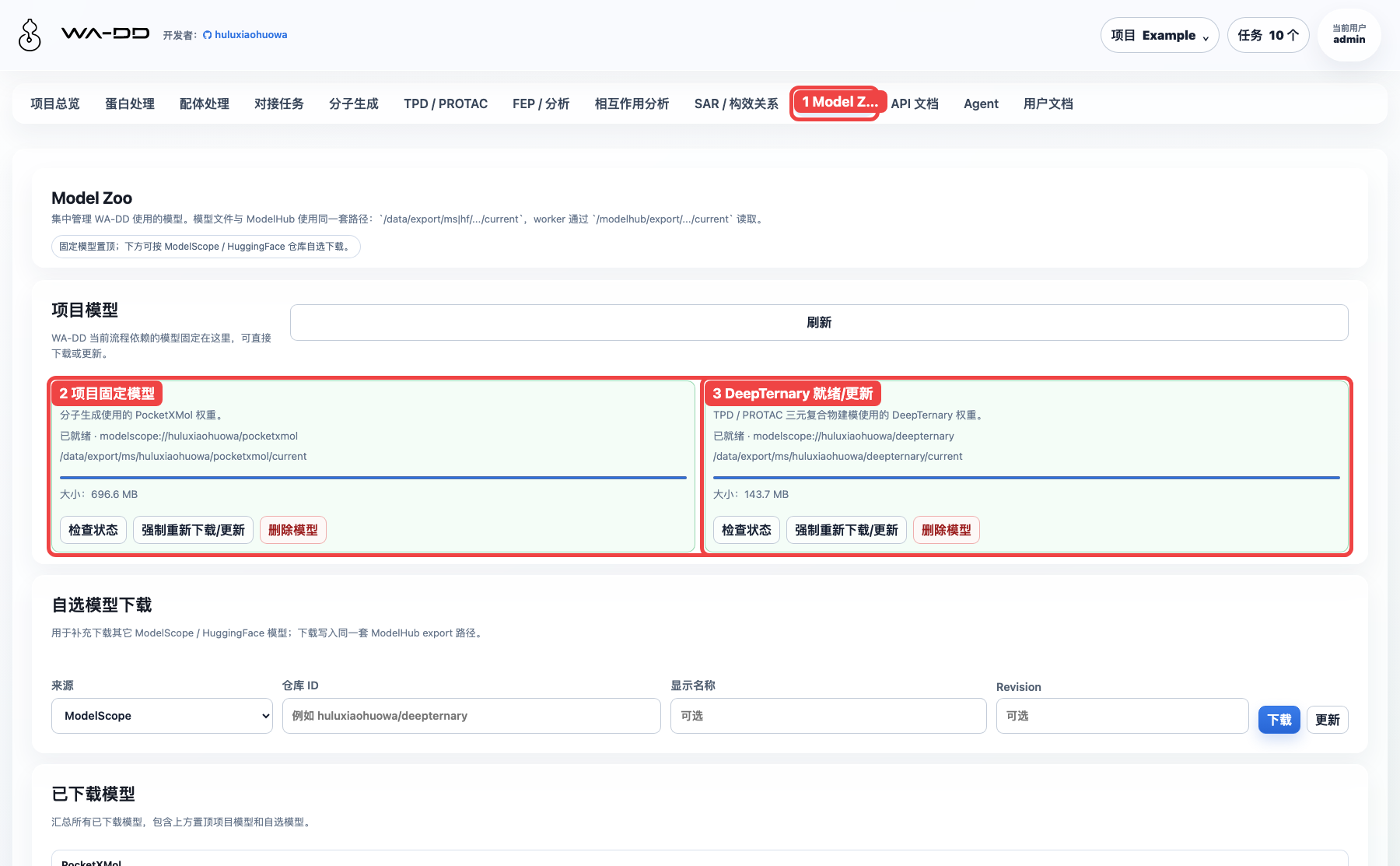
进入顶部导航的 Model Zoo,确认 DeepTernary 卡片显示“已就绪”。如果未就绪,点击“下载模型”;如果已经就绪,普通用户点击“检查状态”只会刷新状态,不会强制重新下载。
2. 准备 5T35 输入资产
推荐按官方示例拆分文件导入 7 个资产。这样最清楚,也避免用户在 full complex 里手工判断组件时选错。
人工操作时按页面上传:
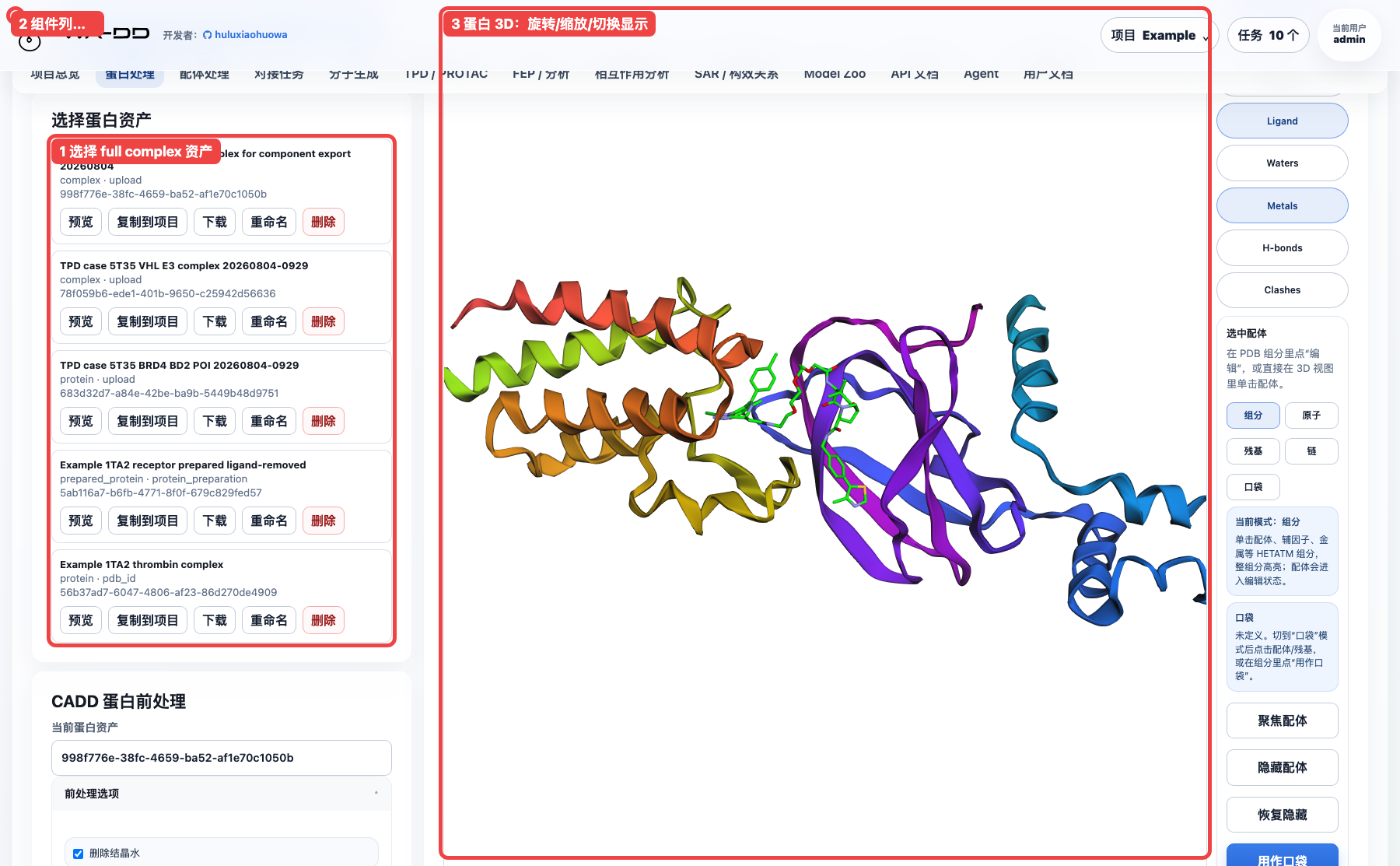
unbound_protein1.pdb、unbound_protein2.pdb和可选的complex.pdb在 蛋白处理 页面上传;它们会进入蛋白/复合物结构资产。ligand.pdb、unbound_lig1.pdb、unbound_lig2.pdb在 配体处理 页面上传;TPD 页面会按 ligand/mask PDB 资产复用。- 如果从 full complex 出发,需要先在 蛋白处理 页面打开 3D 结构,定位 HETATM 配体组分,再用组件操作生成 TPD PDB 资产。
| 资产 | 文件 | 类型 | TPD 页面用途 |
|---|---|---|---|
| BRD4 BD2 POI | unbound_protein1.pdb |
protein | POI protein |
| VHL E3 complex | unbound_protein2.pdb |
complex | E3 protein |
| MZ1 degrader | ligand.pdb |
ligand | degrader ligand |
| POI binary ligand | unbound_lig1.pdb |
ligand | POI binary ligand PDB |
| E3 binary ligand | unbound_lig2.pdb |
ligand | E3 binary ligand PDB |
| POI mask | unbound_lig1.pdb |
ligand | POI ligand mask PDB |
| E3 mask | unbound_lig2.pdb |
ligand | E3 ligand mask PDB |
说明:
- binary ligand 是二元结构中的 anchor/warhead 小分子 PDB。
- mask PDB 用于告诉 DeepTernary 如何把 PROTAC 两端与对应 anchor 对齐;本案例中 mask 与 binary ligand 使用同一个 PDB 文件。
- 如果从 full complex 出发,可先在“蛋白处理”页上传
complex.pdb,预览后用组件选择工具定位配体、生成 TPD PDB 资产;但教学案例推荐直接使用上表拆分文件。
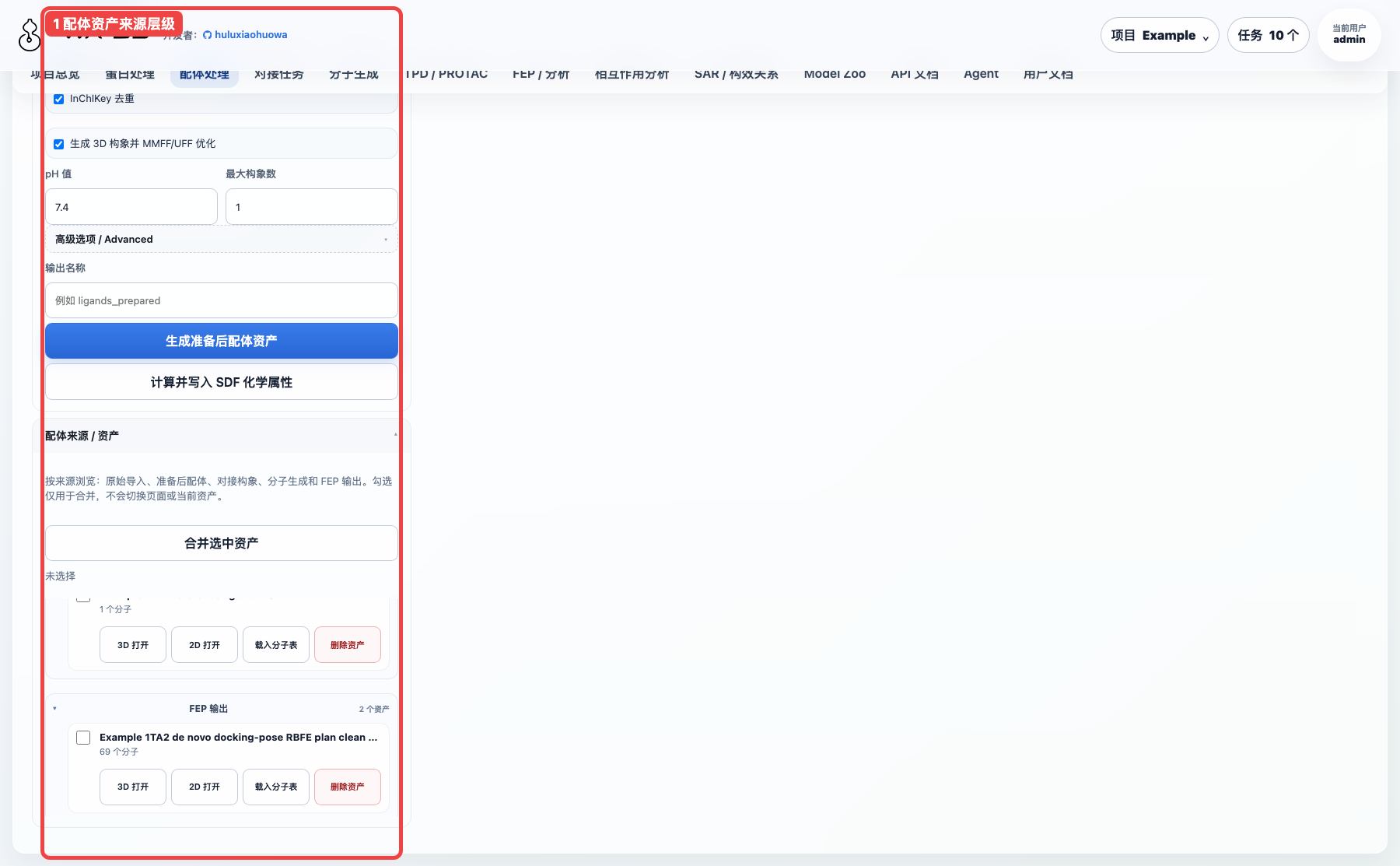
配体资产会按来源分组展示。TPD 使用的 MZ1、binary ligand 和 mask 都应该能在“配体处理”页看到,后续可复制、下载或继续给下游流程使用。
3. 选择 TPD 主输入
打开顶部导航 TPD / PROTAC,先填写主输入:
- 任务类型:选择
PROTAC。 - POI:选择
TPD case 5T35 BRD4 BD2 POI ...。 - E3:选择
TPD case 5T35 VHL E3 complex ...。 - Degrader:选择
TPD case 5T35 MZ1 degrader ...。 - 模型状态:确认 DeepTernary 已就绪。
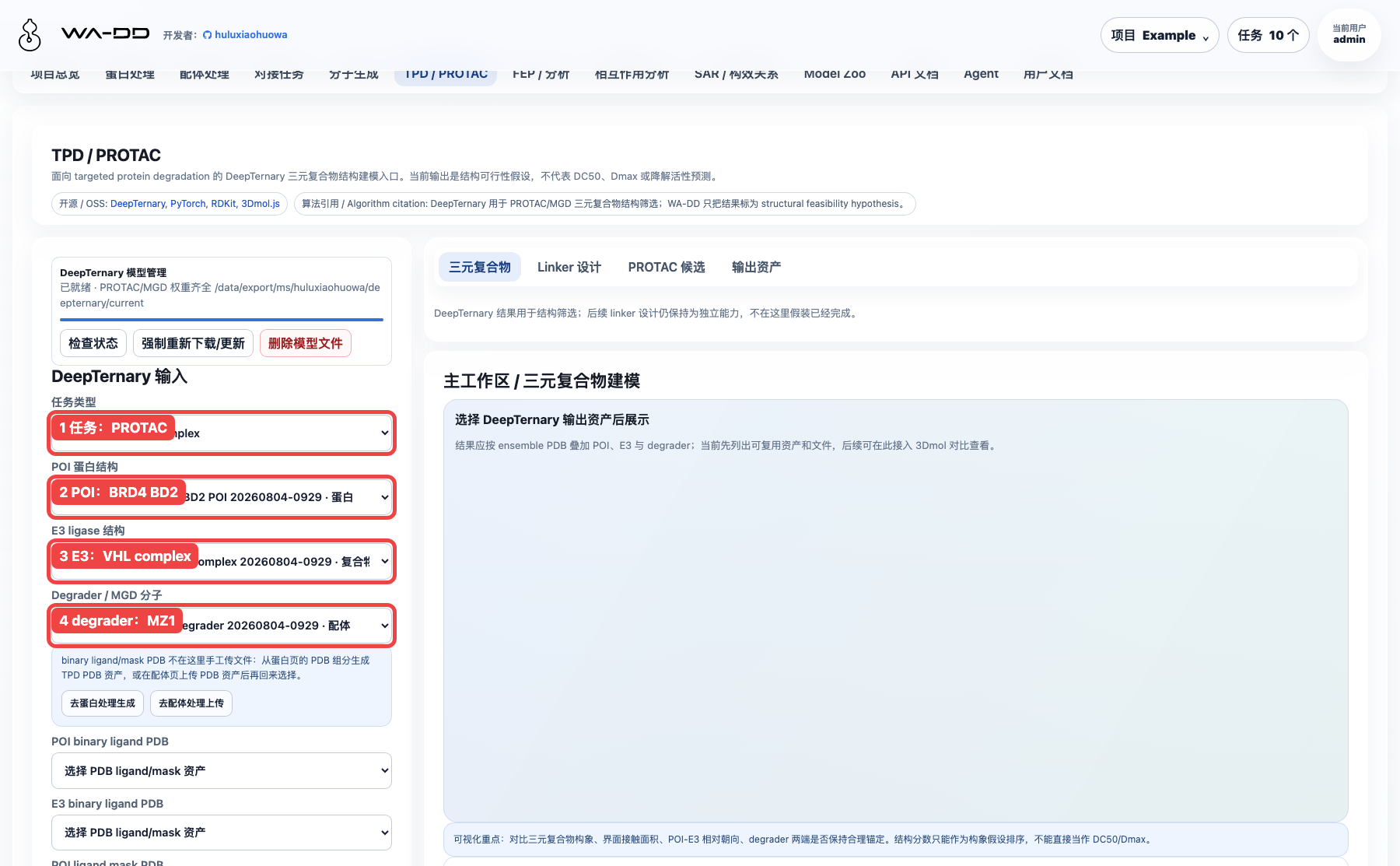
4. 选择 PROTAC 辅助输入并设置参数
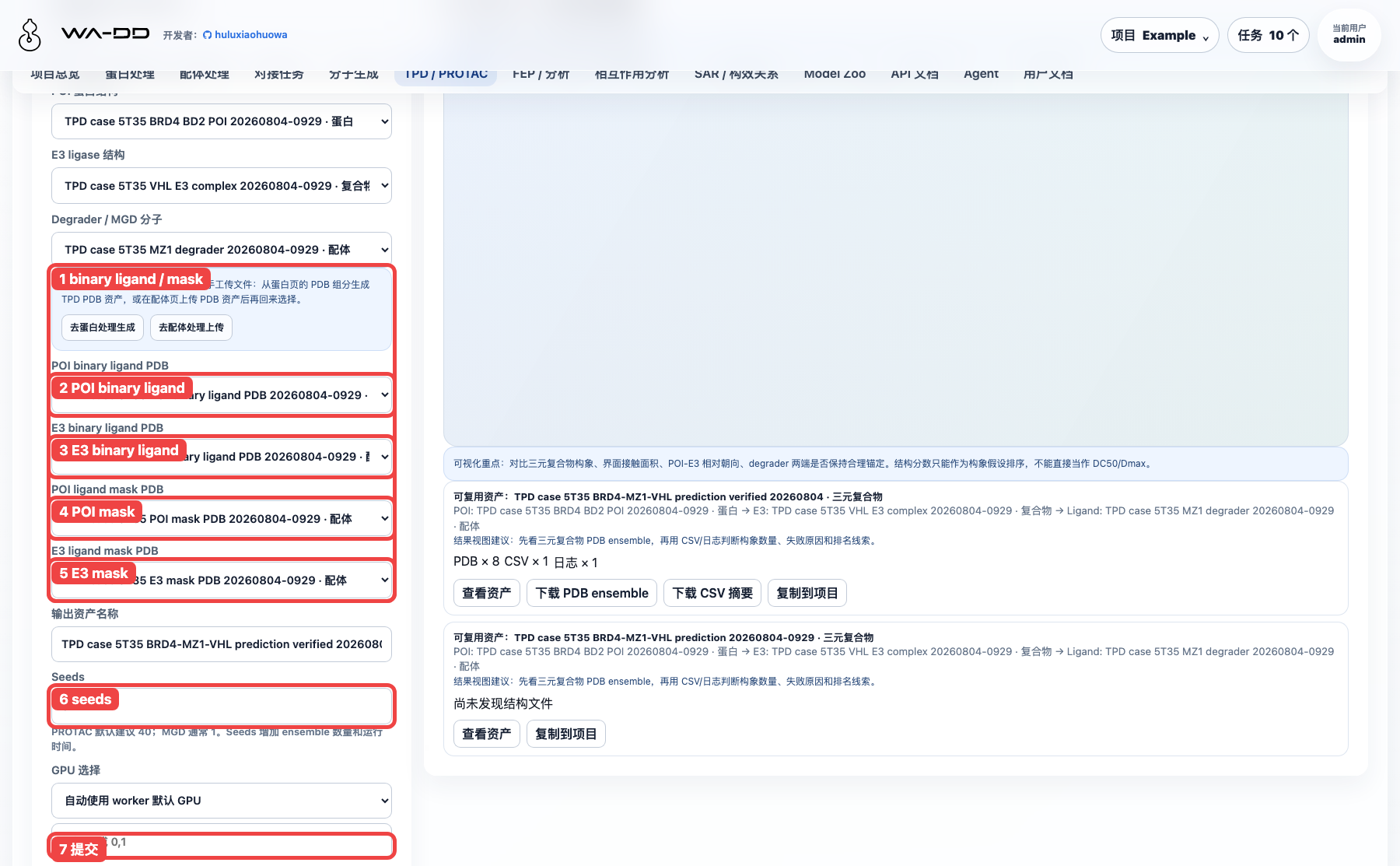
继续填写 PROTAC 额外输入:
- POI binary ligand PDB:选择
TPD case 5T35 POI binary ligand PDB ...。 - E3 binary ligand PDB:选择
TPD case 5T35 E3 binary ligand PDB ...。 - POI ligand mask PDB:选择
TPD case 5T35 POI mask PDB ...。 - E3 ligand mask PDB:选择
TPD case 5T35 E3 mask PDB ...。 - 输出资产名称:建议写清楚体系和日期,例如
TPD case 5T35 BRD4-MZ1-VHL prediction verified 20260804。 - Seeds:本案例使用
8。默认生产建议40;seed 越多,输出 ensemble 越多,运行时间也越长。 - GPU:保持“自动使用 worker 默认 GPU”。
- 禁用 ligand correction:保持不勾选。只有当你确认输入 ligand 坐标已完全适合 DeepTernary 且不希望修正时才勾选。
- 点击“提交 DeepTernary 任务”。
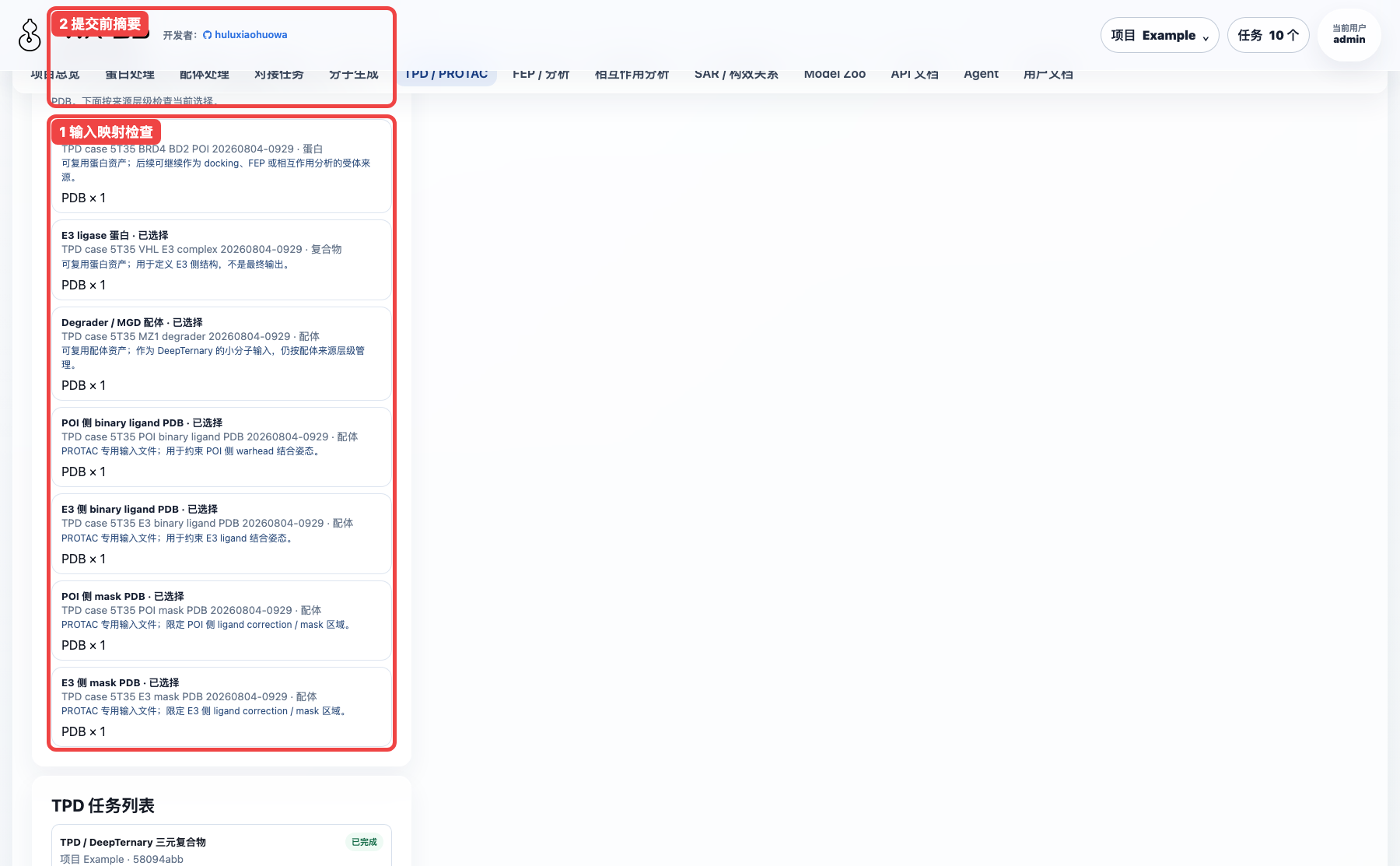
提交前检查“输入资产链”。这里应能看到 POI → E3 → Ligand,以及 PROTAC 的四个辅助 PDB 都已经选择。
5. 查看任务状态
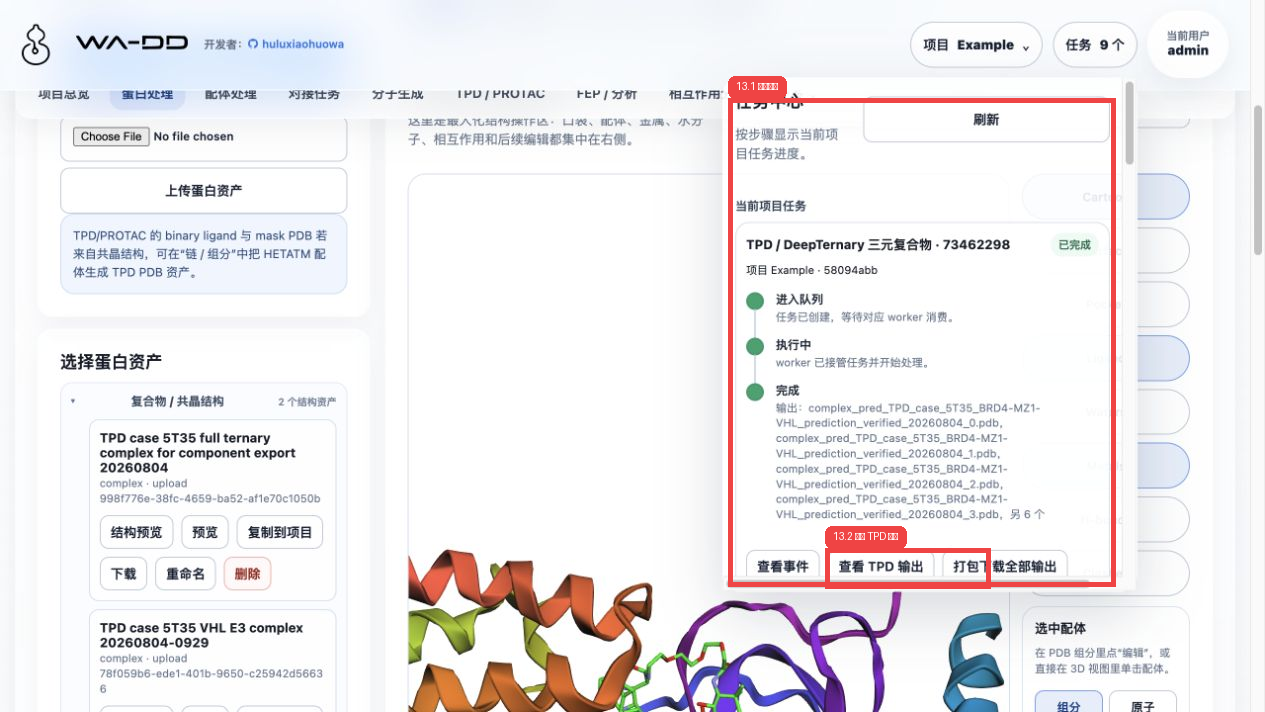
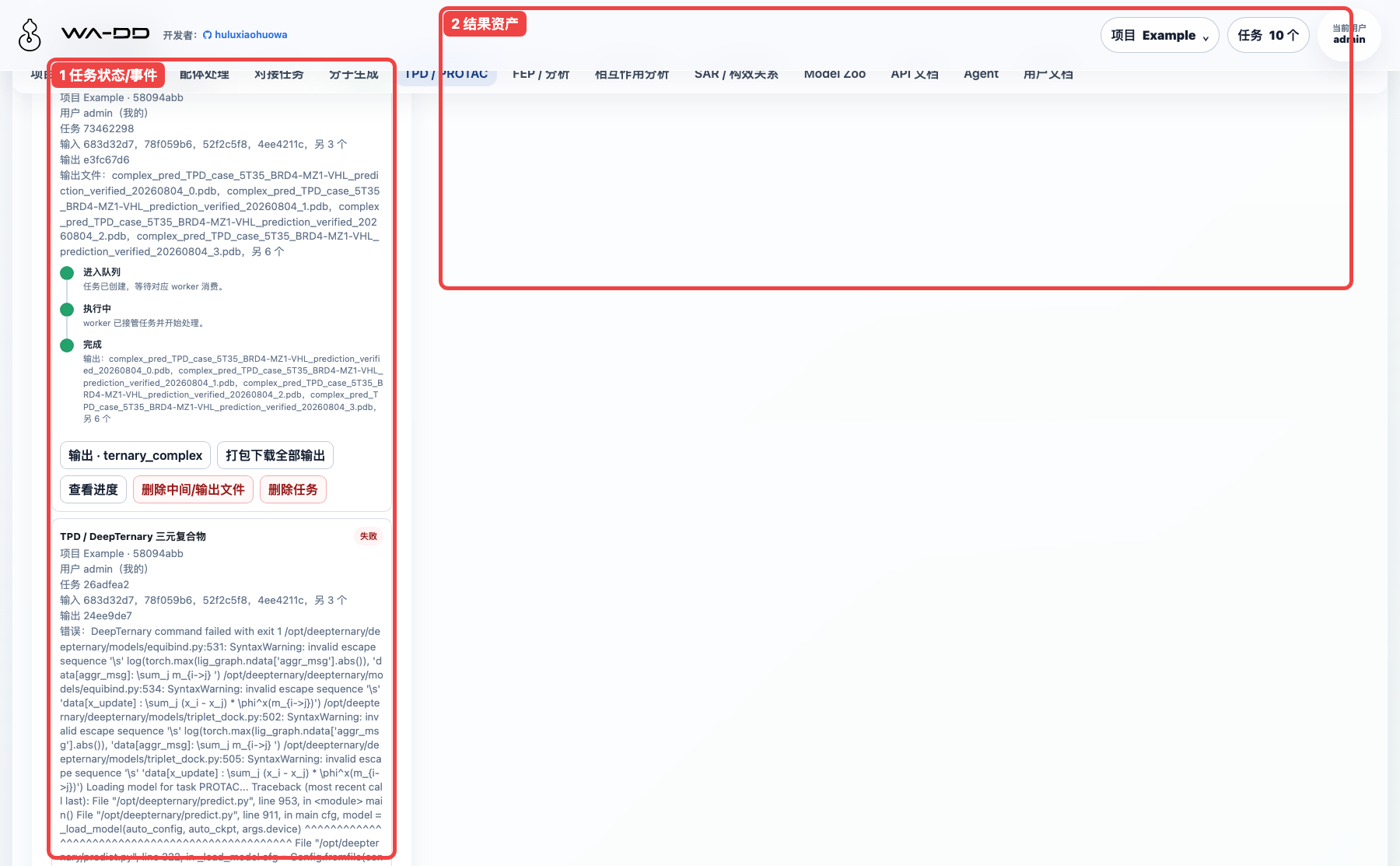
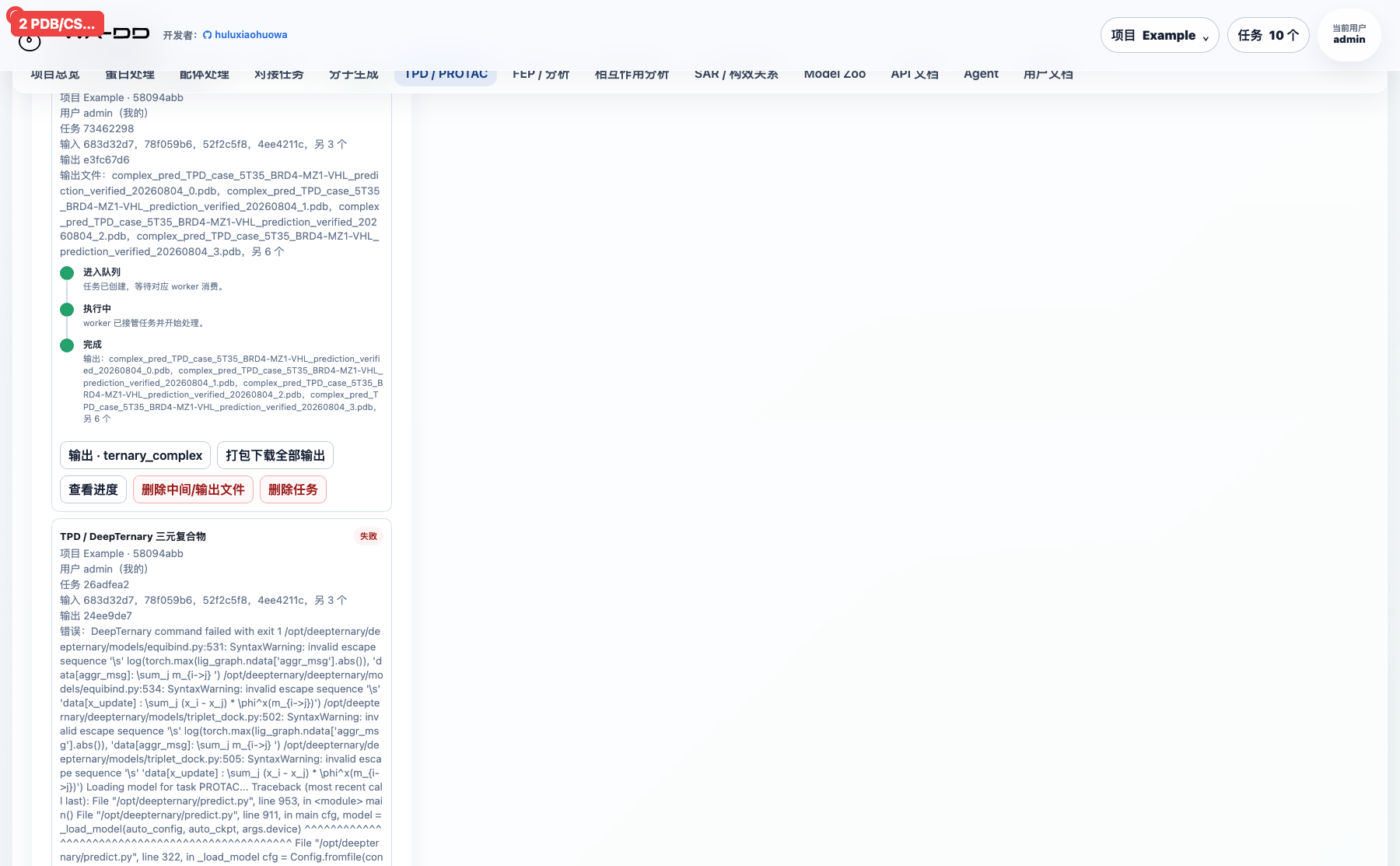
提交后,任务会进入 TPD 页面中的“任务 / 结果”区域,也会出现在右上角任务中心。完成后状态应为 completed。
本案例已验证完成,任务输出:
- 8 个
complex_pred_*.pdb。 - 1 个
summary_*.csv。 - 1 个
deepternary_stdout.log。
6. 查看结果和判断候选
结果资产是 ternary_complex,不是单个蛋白或单个配体。推荐查看顺序:
- 先看结果资产链,确认 POI、E3 和 ligand 都是本次 5T35 输入。
- 下载 PDB ensemble,在三维工具中查看 BRD4、VHL 和 MZ1 的相对姿态。
- 下载 CSV 摘要,按
pred_p2_rmsd和clash_ratio初筛候选。 - 需要解释界面相互作用时,把 PDB ensemble 或选定 PDB 作为复合物资产继续进入“相互作用分析”。
本次 8 seeds 的 summary 中,seed 7 排名靠前:pred_p2_rmsd ≈ 1.438,clash_ratio ≈ 0.035。这些指标只用于结构候选排序,不能解释为 DC50、Dmax 或降解活性。
7. 交互体验检查
本案例建议用户优先走“拆分资产上传 → TPD 页面选择”的路径,原因是:
- POI、E3、degrader、binary ligand、mask 的来源层级清楚。
- TPD 页面会把输入链和结果链放在同一页面,便于复查。
- 输出是可复用
ternary_complex资产,后续可进入相互作用分析。
如果从 full complex 手动拆组件,需要在蛋白处理页完成定位、聚焦和 TPD PDB 转存。这个路径适合作为补充,但要求用户知道哪一个 HETATM 组件对应 POI warhead 或 E3 ligand;不建议在新手案例中作为主流程。
8. 输出资产的层级管理
DeepTernary 输出不是普通蛋白,也不是普通配体;它是 ternary_complex 结构复合物资产。界面按三层管理:
- 任务来源层:例如
DeepTernary 任务 · 73462298,用于判断输出来自哪个计算任务。 - 资产层:例如
TPD case 5T35 BRD4-MZ1-VHL prediction verified 20260804,这是后续分析应引用的可复用资产。 - 个体层:资产内的单个 PDB、CSV、log 文件。PDB 个体可单选渲染到 TPD 三元复合物 3D 窗口;多个个体可多选后批量下载。
在 TPD / PROTAC → 三元复合物 页,上方的 DeepTernary 输出资产 下拉只列出 ternary_complex 输出资产。选择一个资产后,系统会默认渲染第一个 PDB 个体;在 输出资产 页可以展开任务来源、资产和个体文件,单选或多选个体进行操作。
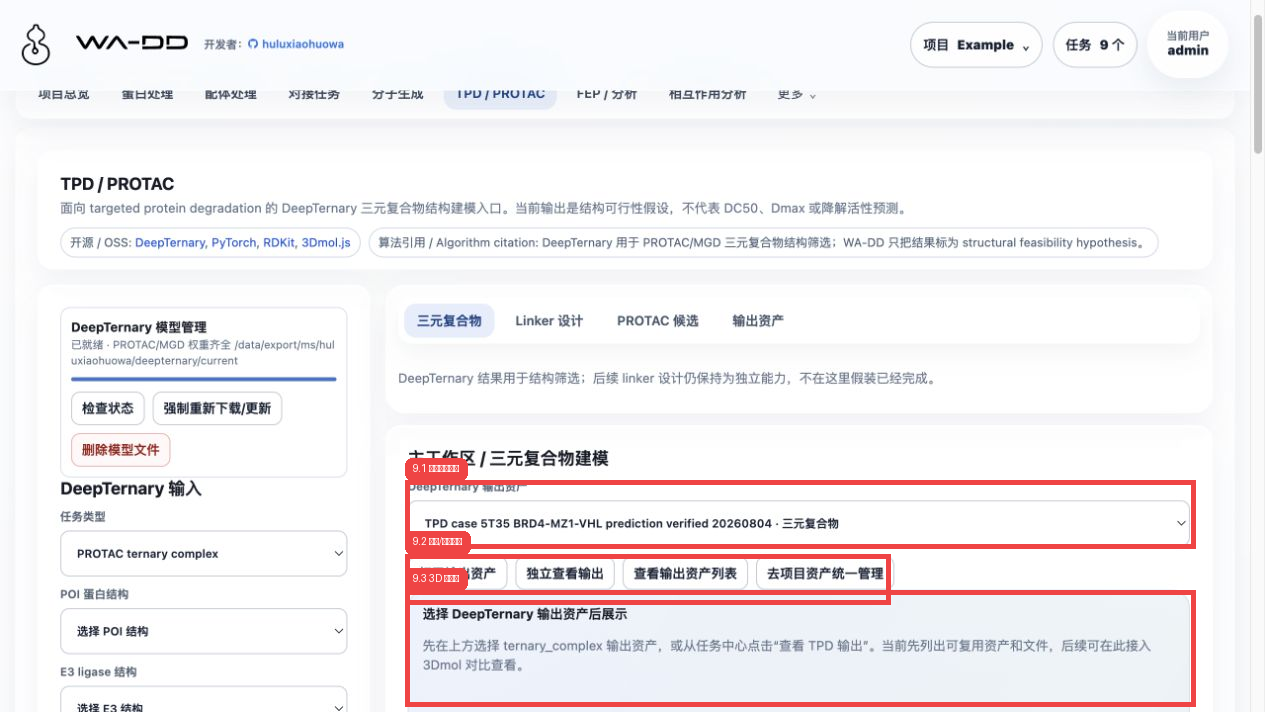
点击 独立查看输出 会打开专门的 TPD 输出查看窗口。左侧是资产内的 PDB/CSV/log 个体文件层,中央是 3D 结构窗口,右侧是链和 HETATM 组分定位区。PDB 个体可点击 渲染/定位 单独切换,勾选框用于多选后批量下载;右侧链和组分的 定位 会把 3D 视角直接拉到对应对象。
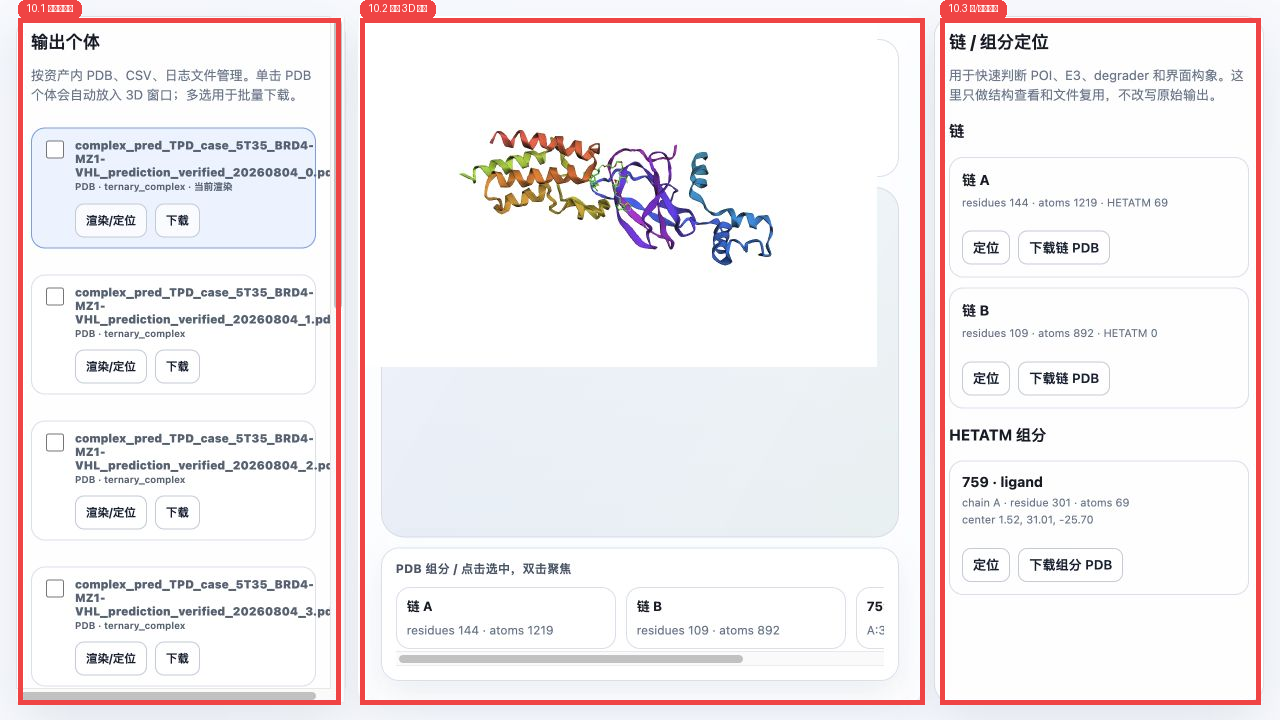
在 输出资产 页,输出按 任务来源 → ternary_complex 资产 → 资产内个体 三层展示。这里适合批量检查一批 PDB ensemble,也可以单独下载 CSV 摘要和运行日志。单个 PDB 被选中或点击渲染后,会同步到上方三元复合物 3D 窗口。
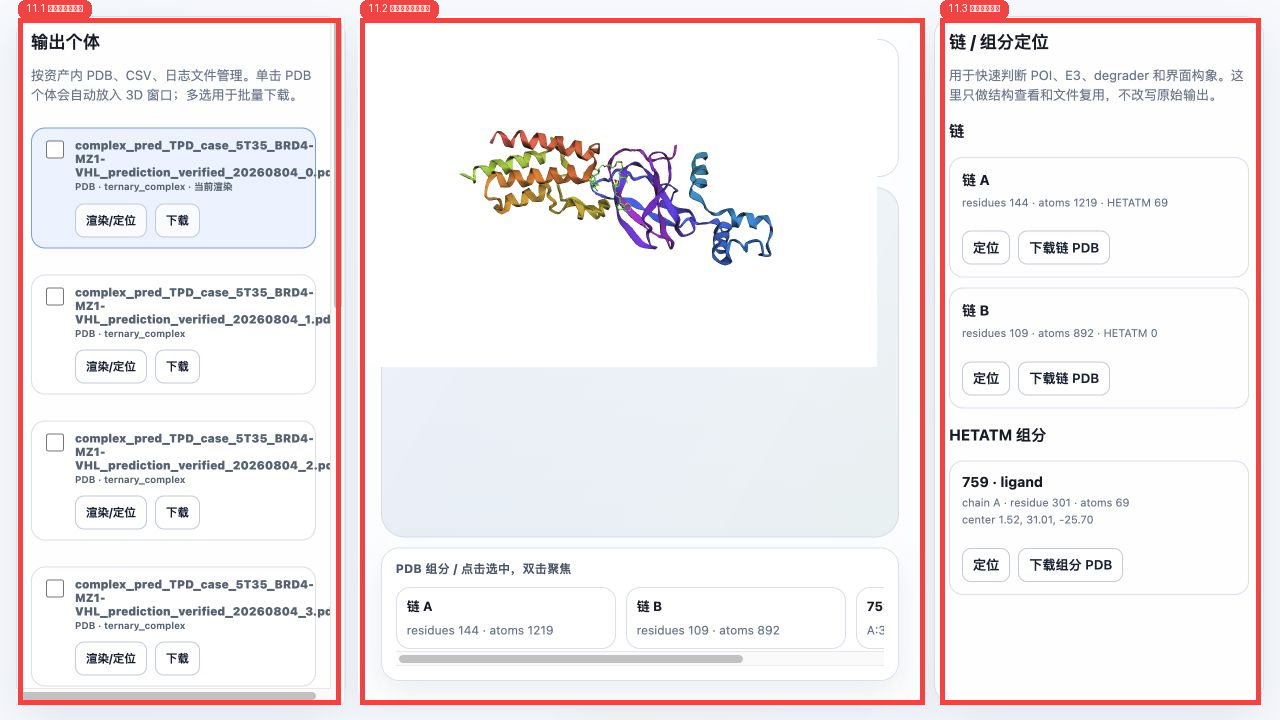
同一个 ternary_complex 也会在 蛋白处理 → 结构资产 中以 TPD 输出 / 三元复合物 来源层出现。点击“结构预览”会把该资产的 PDB 加载到蛋白 3D 窗口,随后可使用专注编辑窗口查看链、组分、配体、金属、水分子和表面等结构元素。这样可以把 TPD 输出当作结构复合物复用,但不会把它混入 POI/E3 输入选择器。
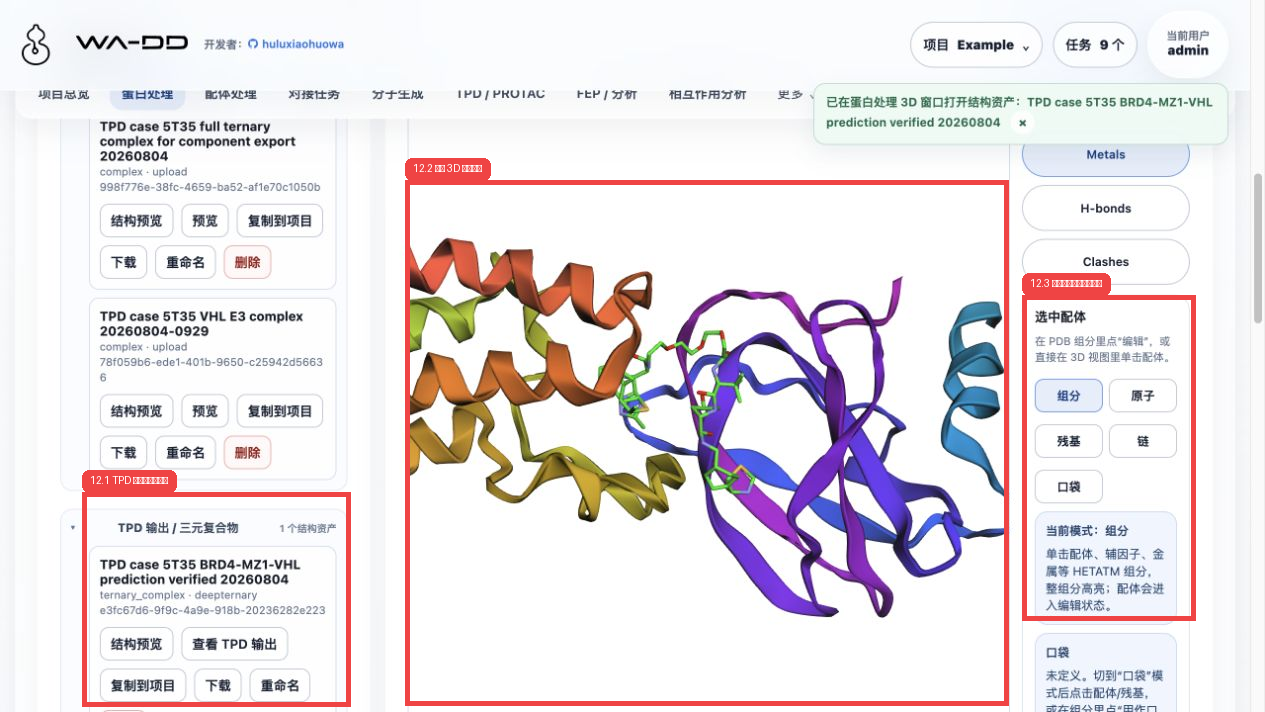
任务中心里的 查看 TPD 输出 只是入口:点击后会关闭任务浮层,跳到 TPD 页面并选中对应输出资产;不要在任务浮层里直接塞完整输出列表,否则会遮挡主工作区。