相互作用分析
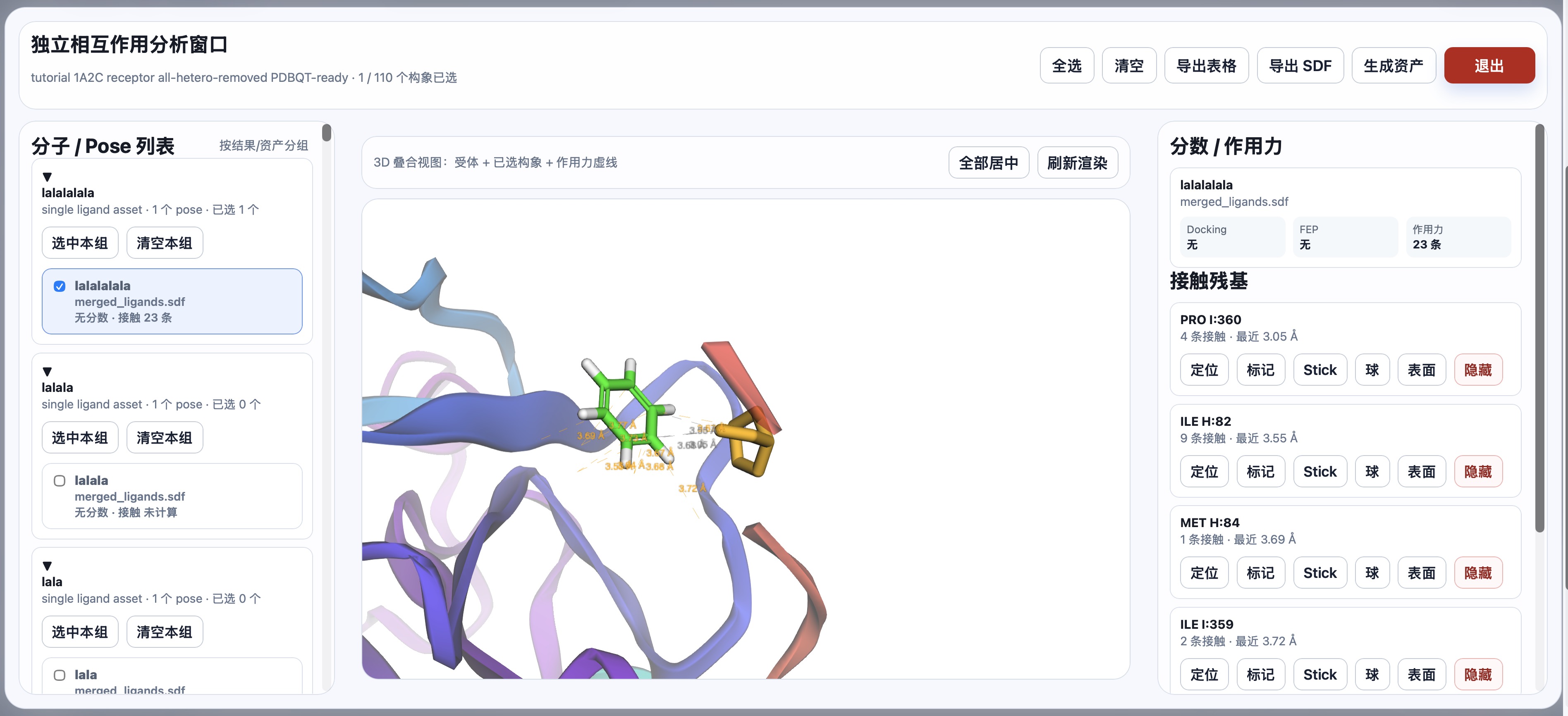
相互作用分析将受体、已选配体构象和几何接触结果放在同一个独立窗口中,便于从对接或分子生成结果快速检查结合模式。
输入
- 受体上下文:选择对应的
prepared_protein或pocket资产。 - 配体构象:选择上传的 3D SDF、
prepared_ligand,或对接/生成结果中的构象。
使用含显式氢的 3D SDF 时,系统按已存储结构进行渲染和分析;若输入没有显式氢,请先确认是否适合当前氢键敏感分析。
操作
- 打开相互作用分析并选择受体和配体来源。
- 在左侧按结果/资产分组展开分子或 Pose,勾选需要比较的构象。
- 在中间 3D 视图检查受体、配体和作用力虚线;可使用“全部居中”和“刷新渲染”调整视图。
- 在右侧查看每个接触残基的接触数与最近距离;可定位、标记、切换 Stick/球/表面显示或隐藏该残基。
- 按需导出表格或选中构象 SDF,并将已选构象生成可复用资产供后续对接、SAR 或 FEP 使用。
Server6 Example:用 1TA2 对接和 FEP 输出做分析
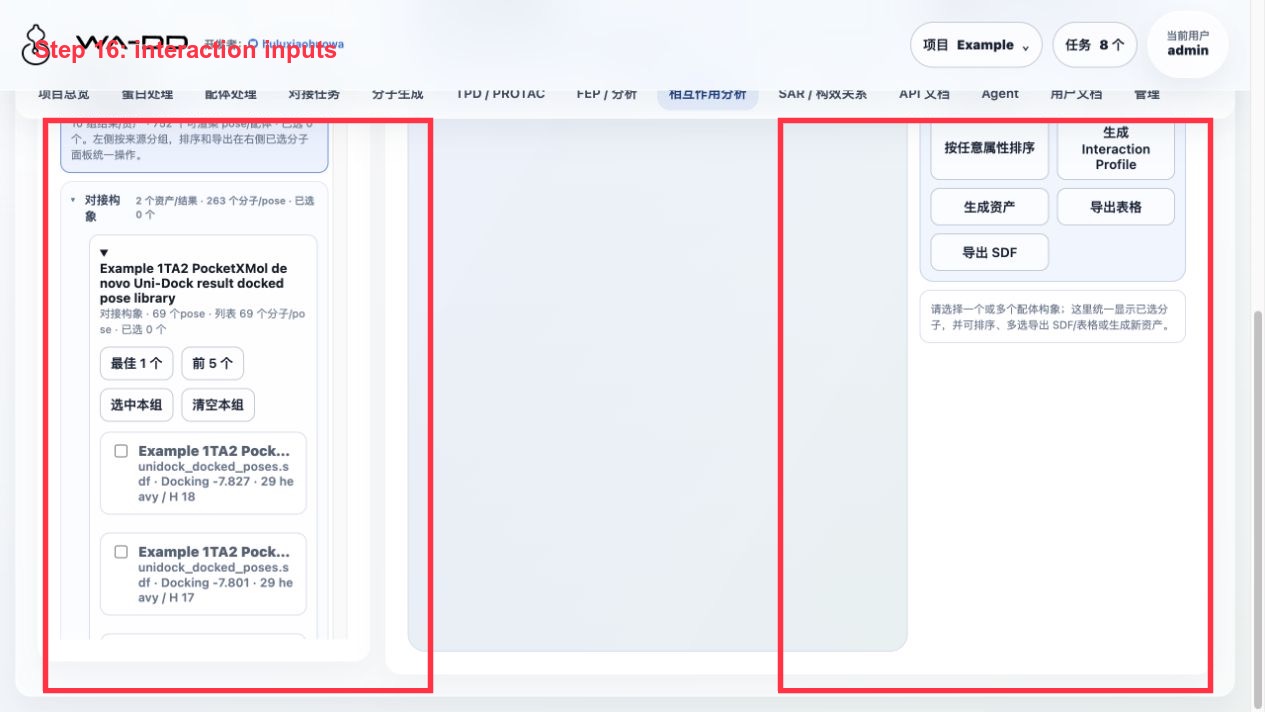
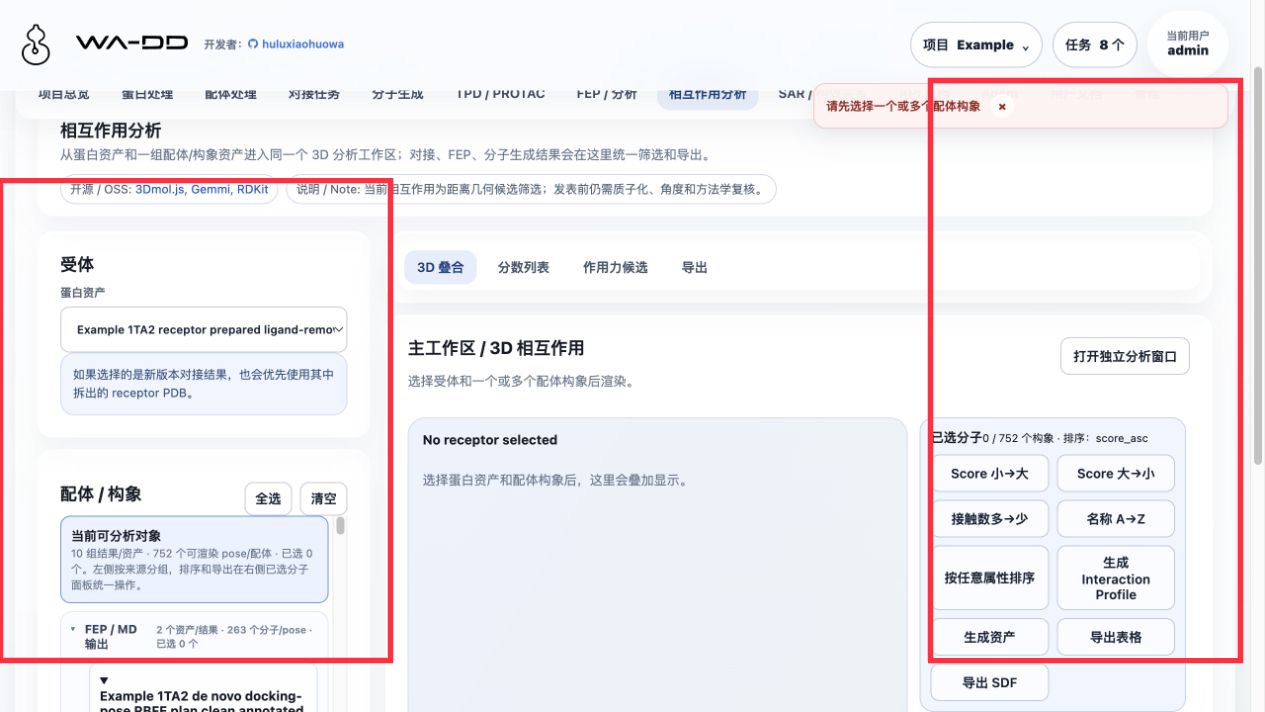
本例在 server6 的 Example 项目完成。页面把不同来源统一按组显示:FEP/MD 输出、对接构象、分子生成、准备后配体、原始导入/编辑。
操作步骤:
- 进入“相互作用分析”。
- 受体选择
Example 1TA2 receptor prepared ligand-removed。 - 在“配体 / 构象”区展开来源分组,例如:
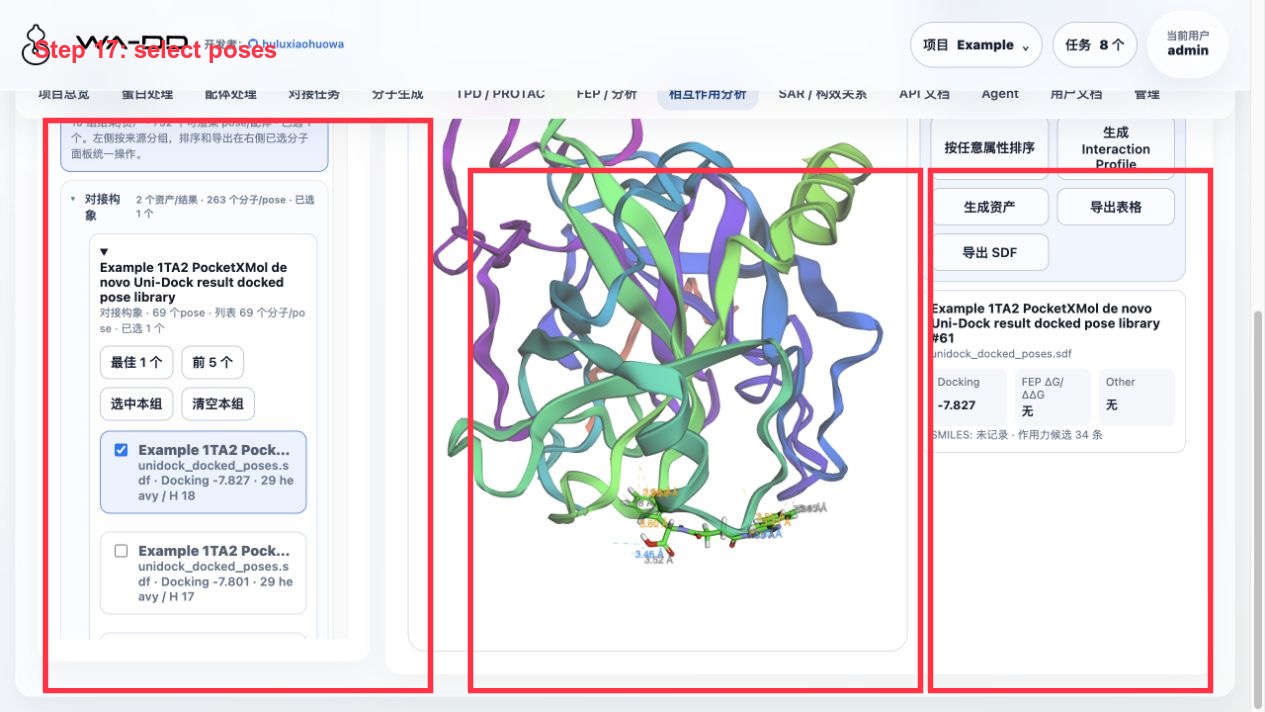
FEP / MD 输出对接构象分子生成- 点击某个资产组里的
最佳 1 个或前 5 个,也可以逐个勾选具体分子/pose。 - 中间 3D 区显示受体 + 已选构象 + 作用力虚线;右侧显示分数、作用力数量和接触残基。
- 用右侧按钮导出:
导出表格:分子名、SMILES、docking score、FEP 字段、作用力统计。导出 SDF:选中分子的构象和 SDF properties。生成资产:把已选分子保存为新的 SDF 资产。
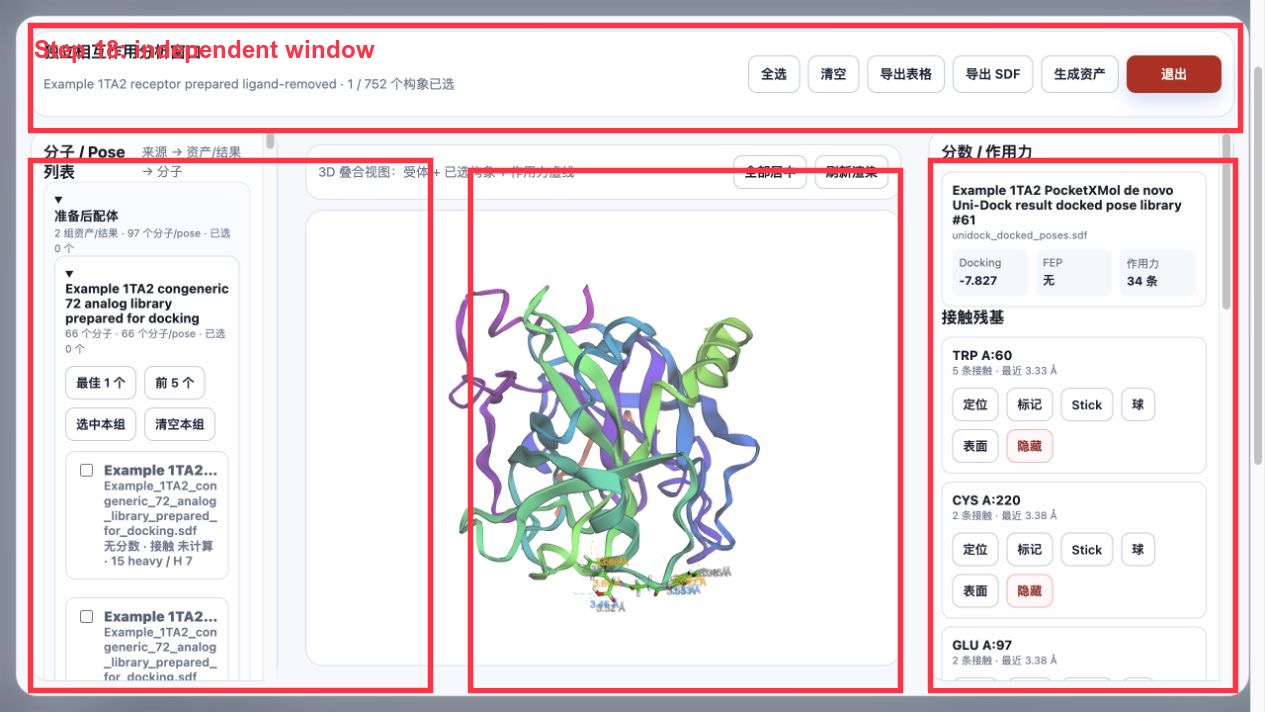
独立窗口:
- 必须先至少选中一个分子/pose。
- 点击
打开独立分析窗口。 - 独立窗口中保留全选、清空、导出表格、导出 SDF、生成资产和退出按钮。
结果解读:
Docking是 Uni-Dock/Vina 对接分数,越负通常越好,但不是实验结合自由能。FEP字段来自fep_outputSDF。dry-run 只显示 planned edge,不代表真实 ΔΔG。作用力当前是基于距离的几何候选筛选;发表前应使用更完整的工具(如 PLIP/RDKit profiler 或实验结构复核)确认质子化、角度、供受体关系和相互作用类型。- 右侧残基卡片可定位、标记、切换 Stick/球/表面或隐藏,用于判断虚线对应哪个残基。
输出
- 残基接触与几何距离表,可导出为表格。
- 选中构象的合并 SDF,可导出或保存为新的资产。
- 对接任务产出的相互作用数据可随
result资产中的wa_dd_interactions.json一并获取。
注意
- 多个构象的选择、导出和后续使用均以任务级 SDF 资产为单位,保留每条记录的名称和元数据。
- 该模块用于检查几何接触候选(如氢键、疏水接触和卤素键候选),不应将其直接视为实验结合证据。