分子生成
作用
分子生成页面使用 PocketXMol,根据已保存的口袋资产生成三维配体构象。生成结果会保存为可复用资产,可继续用于相互作用分析、对接和 FEP。
当前已接入并可用的是 基于口袋 de novo 生成 和 Fragment growing。
Scaffold hopping、Linker design 需要用户在分子里选择保留骨架、片段分组和连接锚点;页面尚未提供原子/锚点选择器,所以暂不开放提交。
前置条件
开始前需要在同一个项目里准备好:
- 蛋白资产:
protein、prepared_protein或complex。 - 口袋资产:
pocket,必须包含center、box_size和pocket_structure。 - PocketXMol 模型:路径固定为
/modelhub/export/ms/huluxiaohuowa/pocketxmol/current,不要手动改到其他目录,否则 ModelHub / Model Zoo 无法识别和更新。推荐在Model Zoo页面集中下载和更新;本页面的小卡片仍会显示模型是否就绪。
口袋资产应同时满足三类用途:
- Vina/AutoDock/Uni-Dock:使用
center和box_size作为 docking box。 - PocketXMol:使用
center和generation_radius作为生成区域。 - 可视化:使用
pocket_structurePDB 展示口袋附近残基。
页面字段怎么填
蛋白资产
选择当前项目中的蛋白或准备后蛋白。建议使用蛋白准备步骤输出的 prepared_protein,这样后续对接和 FEP 可以复用同一套受体资产。
口袋资产
选择蛋白准备页面或蛋白组件页面创建的 pocket 资产。口袋资产会提供:
- docking box:
center+box_size - PocketXMol 半径:
generation_radius - 口袋可视化:
pocket_structure
如果没有可选口袋,需要先回到蛋白页面创建口袋资产。
参考配体 / fragment
从当前项目的 ligand / prepared_ligand / prepared_ligand_library 资产中选择,不需要手填 ID。
使用规则:
基于口袋 de novo 生成:可不选参考配体。Fragment growing:必须选择一个参考配体或 fragment 资产。
选择参考配体资产后,页面会加载该资产内的具体分子/构象,并在 参考分子 / 构象 下拉框中列出 #index、名称和 SMILES。预览框会显示当前选中的分子编号、名称、重原子数和 SMILES。
Fragment growing 当前采用“整个所选分子作为 fragment”的语义:worker 会读取所选资产中的指定分子/构象,保留它的全部重原子,再生成扩展部分。用户不需要知道原子序号,也不需要理解 SMILES 中的原子编号。
如果只想增长某个局部片段,应先在配体页面把该片段画成或上传成单独 ligand asset,再回到这里选择这个 fragment 资产。
模型状态
分子生成页面的模型卡会显示:
- 模型是否就绪;
- ModelHub 兼容路径;
- 已占用大小;
- 最新 snapshot;
- 必要的
pocketxmol.ckpt和train.yml是否存在。
模型下载和更新推荐到 Model Zoo 页面完成。Model Zoo 会把模型写入与 VAI ModelHub 相同的结构:
/data/export/ms/huluxiaohuowa/pocketxmol/snapshots/<snapshot>
/data/export/ms/huluxiaohuowa/pocketxmol/current
在 web 和 worker 容器中,同一宿主目录映射为:
/modelhub/export/ms/huluxiaohuowa/pocketxmol/current
下载和更新是全局模型操作,需要管理员权限。
生成模式
可提交模式:
基于口袋 de novo 生成:只使用蛋白和口袋,从口袋区域生成新分子。Fragment growing:使用参考 fragment/配体作为保留部分,在口袋环境中扩展新结构。
暂未开放模式:
Scaffold hopping:需要选择要保留/替换的骨架部分。Linker design:需要选择两个或多个片段分组和连接锚点。
生成后的配体资产名称
建议写清楚靶点、口袋和参数,例如:
tutorial_1A2C_22A_PocketXMol_20
生成完成后会创建:
- 1 个
prepared_ligand_library:包含整批加氢后的 SDF、原始 SDF、口袋 PDB、报告和相互作用预览表。 - 多个
prepared_ligand:每个生成构象一个独立资产,可直接用于对接、FEP 和相互作用分析。
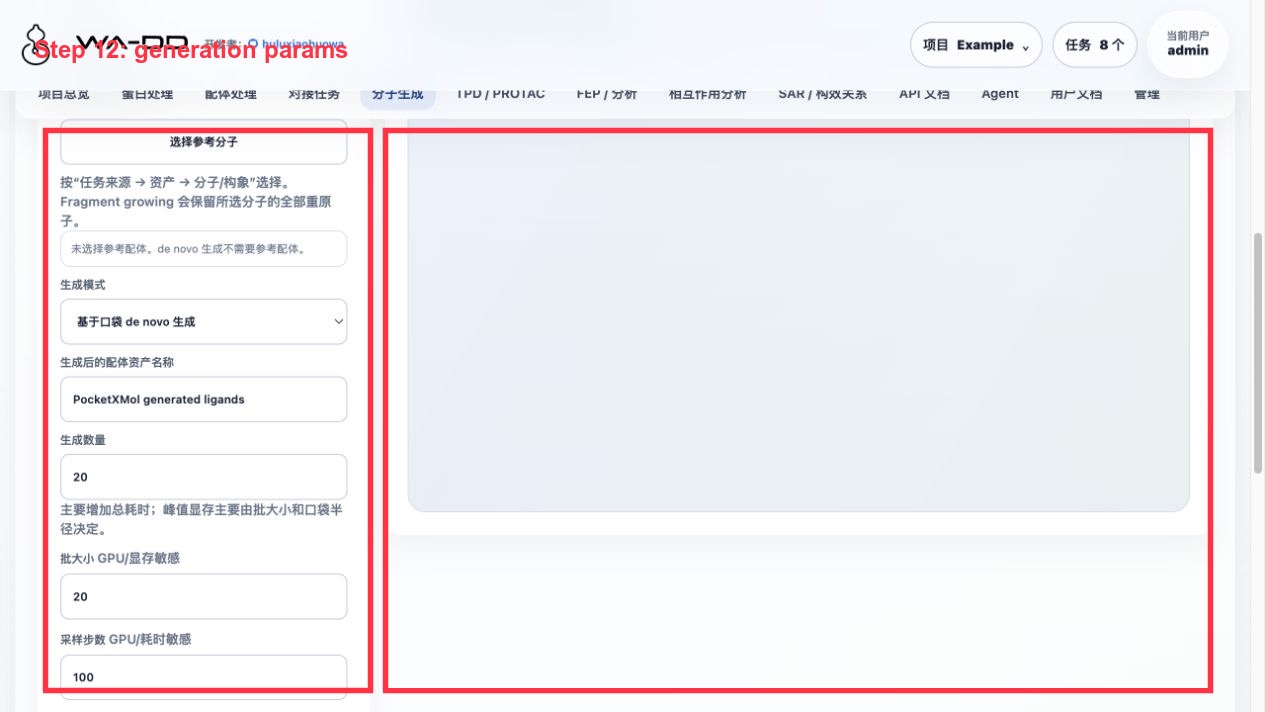
生成数量
控制总共要生成多少个候选分子。主要影响总耗时,对峰值显存影响较小。
批大小
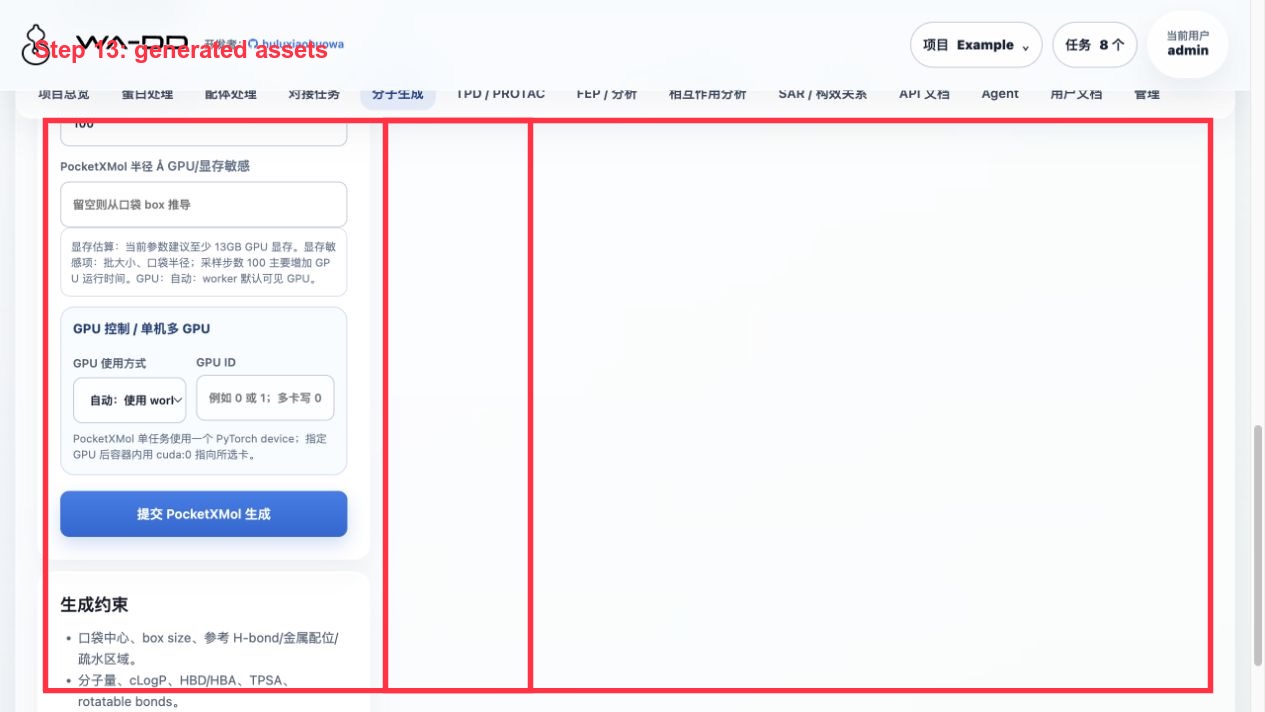
GPU/显存敏感。批大小越大,单轮同时生成的分子越多,速度可能更快,但显存占用也更高。
建议:
- 8-12:更稳,适合先试跑。
- 20:默认批量,适合 16GB 以上 GPU。
- 50+:只建议在显存充足并确认口袋较小时使用。
采样步数
GPU/耗时敏感。步数越高,单个分子的生成时间越长。峰值显存变化通常小于批大小和口袋半径。
建议:
- 20:smoke test 或验证流程。
- 100:默认正式生成。
- 200+:更慢,适合需要更充分采样时使用。
PocketXMol 半径 Å
GPU/显存敏感。留空时使用口袋资产中的 generation_radius,或从 box_size 推导。
半径越大,模型看到的口袋区域越大,计算量和显存占用越高。一般不建议盲目放大;如果要覆盖更大的结合区域,应先确认口袋定义是否合理。
输出资产怎么使用
生成完成后,在分子生成页面打开结果,可以看到:
- 口袋附近残基
- 生成的三维配体构象
- 几何距离相互作用预览
- 生成的 library 资产和 SDF 内每个分子记录
后续使用方式:
- 相互作用分析:选择对应
pocket或prepared_protein作为受体上下文,再选择生成出的prepared_ligand_library,然后单选或多选其中的分子记录。 - 对接:在 docking 页面选择生成出的
prepared_ligand或prepared_ligand_library作为配体资产。 - FEP:优先选择已经对接后的
docking_pose_library;也可以选择准备后的 ligand library 作为候选输入。
如果只是想查看口袋与生成构象是否匹配,优先在相互作用分析中选择生成时使用的 pocket 资产;如果要看全蛋白背景,则选择对应 prepared_protein。
已验证的 tutorial 例子
在 tutorial 项目中,已用 1A2C 口袋完成一次小批量生成:
- 项目:
tutorial - 输入蛋白:
tutorial 1A2C receptor all-hetero-removed PDBQT-ready - 输入口袋:
tutorial 1A2C 22A ligand-site pocket - 任务:
tutorial PocketXMol smoke 3 ligands 20260728 retry3 - 输出:1 个
prepared_ligand_library,其中包含 3 条 SDF 分子记录 - 生成构象已加氢,资产 metadata 标记
prepared_for: docking, wa-dd, fep_md
Server6 Example:1TA2 口袋 de novo 生成
本例在 server6 的 Example 项目完成,输入为准备后 1TA2 thrombin 和 176 配体所在口袋。
操作步骤:
- 进入“分子生成”。
- 蛋白选择
Example 1TA2 receptor prepared ligand-removed。 - 口袋选择
Example 1TA2 176 binding pocket。 - 模式选择
基于口袋 de novo 生成。 - 本例参数:生成数量 24,batch size 8,mean atoms 28,min atoms 10,sampling steps 100,PocketXMol 半径 12 Å,GPU
cuda:0。 - 保持
prepare_for_docking=true,提交后等待任务完成。
本次验证输出:
- 请求 24 个分子,成功 23 个。
- 输出资产:
Example 1TA2 PocketXMol de novo generated ligands。 - 输出文件:
generated_ligands_h.sdf。 - 生成 SDF 已显式加氢;页面会显示每个分子的
heavy / H数量。
结果解读:
- PocketXMol 生成的是三维构象;启用
prepare_for_docking后,worker 会在后处理阶段保存加氢 SDF。 - 分子生成本身没有 docking score;要比较分子优劣,需要把生成资产继续提交 Uni-Dock,得到 docking score 后再在配体处理或相互作用分析里排序。
- 如果生成资产在配体处理能看到但在相互作用分析看不到,先刷新页面并确认该资产类别是 ligand / prepared ligand / prepared ligand library。
常见问题
为什么 scaffold hopping / linker design 不能选?
这两个模式不是单靠“选一个配体资产”就能安全定义的任务。它们需要用户在 2D/3D 分子视图中点选:
- 哪些原子/片段要固定;
- 哪些原子/片段要替换或连接;
- linker 的连接锚点。
在原子/锚点选择器完成前,页面不开放这两个模式,避免生成任务语义不清。
为什么生成结果能在分子生成页看到,但相互作用分析里看不到?
需要确认两点:
- 任务已完成并且输出资产已经刷新到当前项目资产列表。
- 相互作用分析中选择了合适的受体上下文:生成结果建议选择对应
pocket,再选择生成出的prepared_ligand构象。
生成出的分子能直接对接吗?
可以。生成 worker 会把结果保存为加氢后的 SDF,并创建 prepared_ligand_library 资产。对接页面可以直接选择这个资产,worker 会在内部拆分每条 SDF 记录进行对接,输出仍是一个合并的 pose library SDF。
如果某个下游工具要求 PDBQT,则由对接/配体准备流程在提交时转换或校验,不需要用户手动改文件。